TECH TROUBLESHOOTER & BUYER’S GUIDE
💡 스마트폰 저장공간 부족 1분 해결 & 외장 메모리 핵심 3줄 요약
- 즉시 15~30GB 확보하는 1분 설정: 카카오톡 채팅방 미디어 캐시 삭제, 갤러리/사진 앱의 ‘최근 삭제된 항목(휴지통)’ 비우기, 사파리·크롬 브라우저 오프라인 캐시 초기화만 실행해도 사진 원본 손실 없이 평균 20GB 이상 즉시 확보됩니다.
- 클라우드 구독 vs 외장 메모리 비용 비교: 매월 요금이 나가는 클라우드(2TB 기준 2년간 약 26만~31만 원 지출) 대신 C타입 OTG USB(2~3만 원대)나 외장 포터블 SSD(1TB 10만 원대 초반)를 한 번 구비하면 평생 유지비 0원으로 4K 영상과 사진 수만 장을 백업할 수 있습니다.
- 기기별 최적 규격 선택: 아이폰 15/16/17 시리즈 및 갤럭시 전 기종은 USB-C 단자에 바로 꽂는 듀얼 OTG 메모리 또는 NVMe 기반 1,050MB/s 포터블 SSD와 100% 플러그앤플레이 호환됩니다.
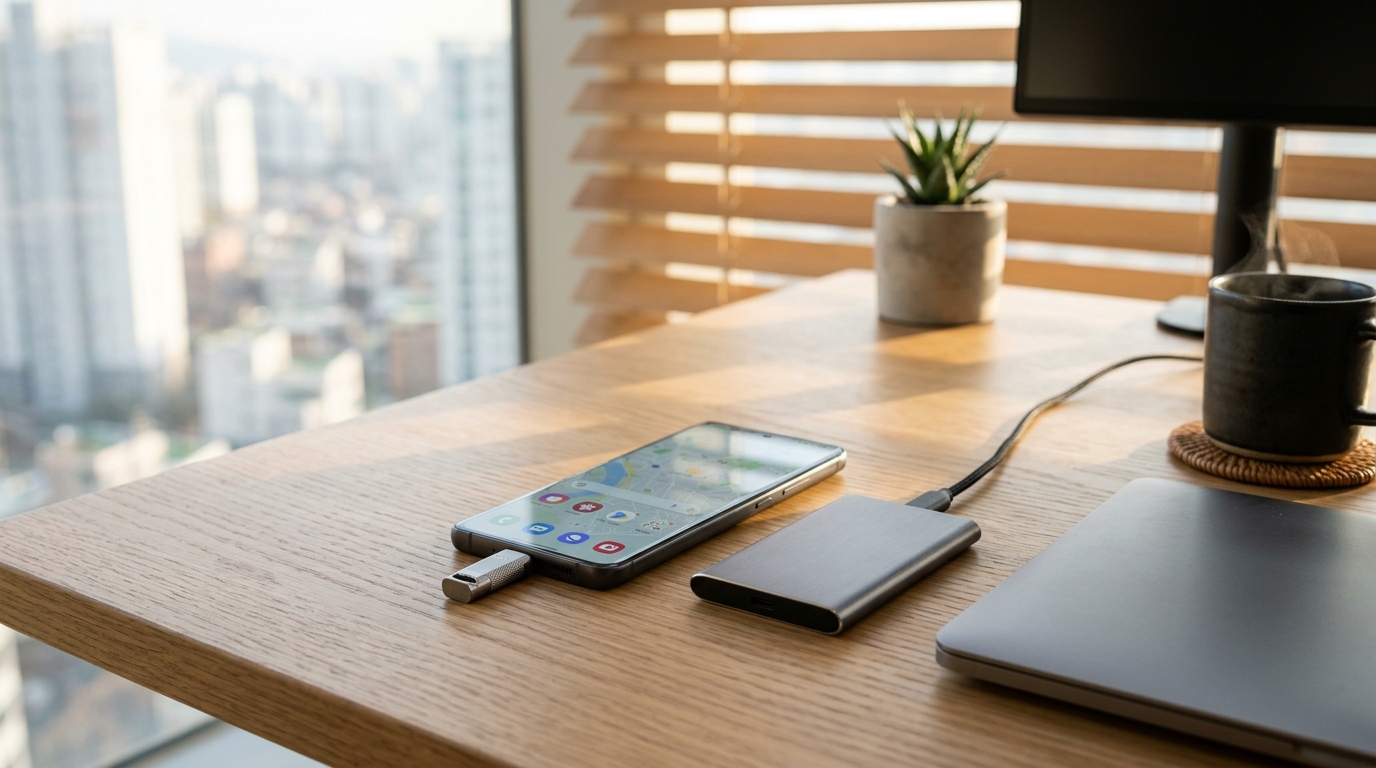
중요한 순간에 카메라를 켰는데 ‘저장 공간이 부족하여 사진을 촬영할 수 없습니다’라는 경고창이 뜨거나, iOS·One UI 소프트웨어 업데이트가 용량 부족으로 중단되는 현상은 스마트폰 사용자라면 누구나 겪는 고질적인 문제입니다. 특히 최근 스마트폰 카메라가 기본 2,400만~5,000만 화소 사진과 4K 60fps 동영상 촬영을 지원하면서, 1분짜리 영상 하나가 400MB~1GB를 차지해 128GB·256GB 기본 용량은 순식간에 포화 상태에 이릅니다. 사진 한 장 지우지 않고 당장 1분 만에 숨은 캐시 용량 20GB를 비우는 내부 설정법부터, 매달 나가는 클라우드 구독료를 아껴주는 C타입 OTG USB vs 포터블 외장 SSD 비교 가이드까지 단계별로 정리합니다.
1. 사진·대화 내용 삭제 없이 1분 만에 20GB 확보하는 4단계 설정
스마트폰 저장공간을 가장 많이 잠식하는 주범은 내가 찍은 사진보다 메신저·OTT·브라우저 앱이 백그라운드에 쌓아둔 임시 캐시(Cache) 데이터입니다. 아래 4단계 진단 런북을 순서대로 실행하면 텍스트 대화 기록이나 원본 사진 손실 없이 즉시 15~30GB의 여유 공간을 되찾을 수 있습니다.
STEP 01
카카오톡 ‘캐시 데이터’ 및 오픈채팅 미디어 일괄 정리 (평균 5~15GB 확보)
카카오톡 우측 상단 톱니바퀴(설정) → [앱 관리] → [저장공간 관리] → [캐시 데이터 모두 삭제]를 누릅니다. 이 작업은 대화 내용이나 사진 원본을 지우지 않고 임시 썸네일 캐시만 제거합니다. 추가로 단톡방·오픈채팅방 우측 상단 메뉴(≡) → 하단 톱니바퀴 → [미디어 파일 모두 삭제]를 실행하면 수 기가바이트가 즉시 확보됩니다.
STEP 02
갤러리·사진 앱 ‘최근 삭제된 항목(휴지통)’ 완전 비우기 (평균 3~10GB 확보)
사진이나 동영상을 삭제하더라도 30일간은 내부 휴지통 폴더에 그대로 남아 실제 저장공간을 차지합니다. 아이폰([사진] 앱 하단 → [최근 삭제된 항목]), 갤럭시([갤러리] 앱 메뉴 → [휴지통])와 [내 파일] 앱의 휴지통까지 모두 비워야 즉시 가용 용량으로 전환됩니다.
STEP 03
유튜브·넷플릭스 ‘스마트 오프라인 저장’ 자동 다운로드 해제 (평균 4~12GB 확보)
유튜브 프리미엄이나 넷플릭스의 ‘스마트 오프라인 저장’ 기능이 켜져 있으면 내가 보지 않은 추천 영상 수십 편이 와이파이 연결 시 몰래 다운로드되어 10GB 이상을 차지합니다. 각 앱의 [오프라인 저장 설정]에서 스마트 저장을 OFF로 바꾸고 시청 완료된 영상을 삭제하세요.
STEP 04
미사용 앱 자동 정리(아이폰) 및 고효율 카메라 포맷(HEIF/HEVC) 활성화
카메라 설정에서 저장 포맷을 고효율성(HEIF/HEVC)으로 설정하면 화질 저하 없이 사진·영상 파일 크기를 기존 JPEG/H.264 대비 약 40~50% 절감할 수 있습니다.
2. 클라우드 월정액 구독 vs C타입 OTG USB vs 외장 SSD 비용·성능 비교
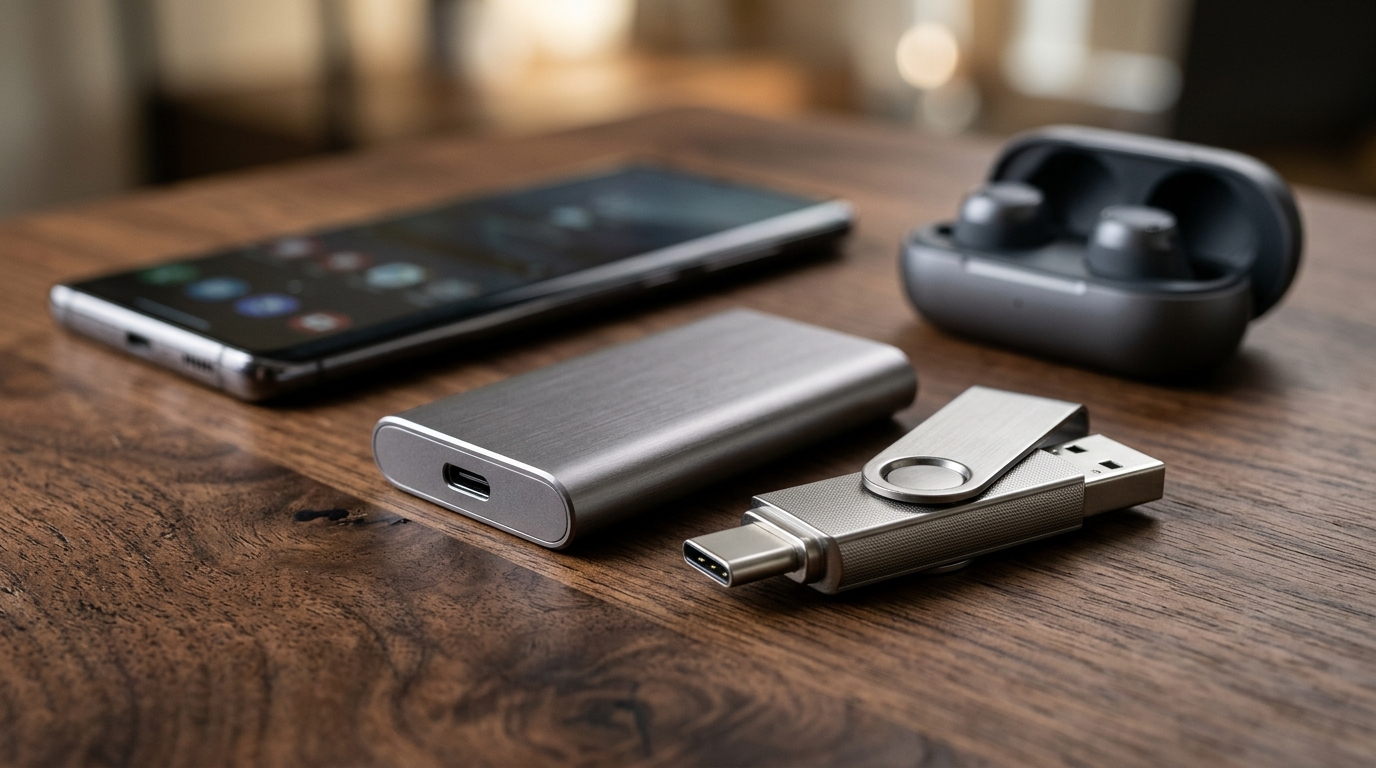
캐시를 비워도 이미 촬영해 둔 아이 사진, 반려동물 영상, 여행 4K 원본이 100GB를 넘어간다면 외부 저장소 확장이 필수입니다. 많은 분이 습관적으로 클라우드 유료 요금제를 결제하지만, 2년 누적 비용과 대용량 동영상 전송 속도를 계산해 보면 물리적 C타입 외장 메모리가 압도적으로 경제적입니다.
| 비교 항목 | 클라우드 구독 (iCloud / Google One) | C타입 듀얼 OTG USB (256GB~512GB) | 포터블 외장 SSD (1TB~2TB) |
|---|---|---|---|
| 2년 누적 비용 (1TB~2TB급) | 약 264,000원 ~ 312,000원 (매월 지속 과금) | 약 25,000원 ~ 49,000원 (1회 구매·평생 0원) | 약 110,000원 ~ 150,000원 (1회 구매·평생 0원) |
| 전송 속도 (10GB 영상 이동) | 와이파이 환경에 따라 10분~30분 이상 소요 | 최대 150~400MB/s (약 40초~1분 30초) | 최대 1,050MB/s 초고속 (약 10초 내외 완료) |
| 인터넷/데이터 필요 여부 | 데이터·와이파이 필수 (비행기·해외에서 불편) | 데이터 0원 (스마트폰 충전단자에 직결) | 데이터 0원 (아이폰 ProRes 직접 녹화 지원) |
| 추천 사용자 유형 | 50GB~200GB 소량 자동 동기화 선호자 | 가성비 사진 백업·비행기 영화 감상용 | 4K 영상 촬영·평생 사진 원본 영구 소장용 |
3. 용도별 실패 없는 스마트폰 외장 메모리 2대 추천 규격
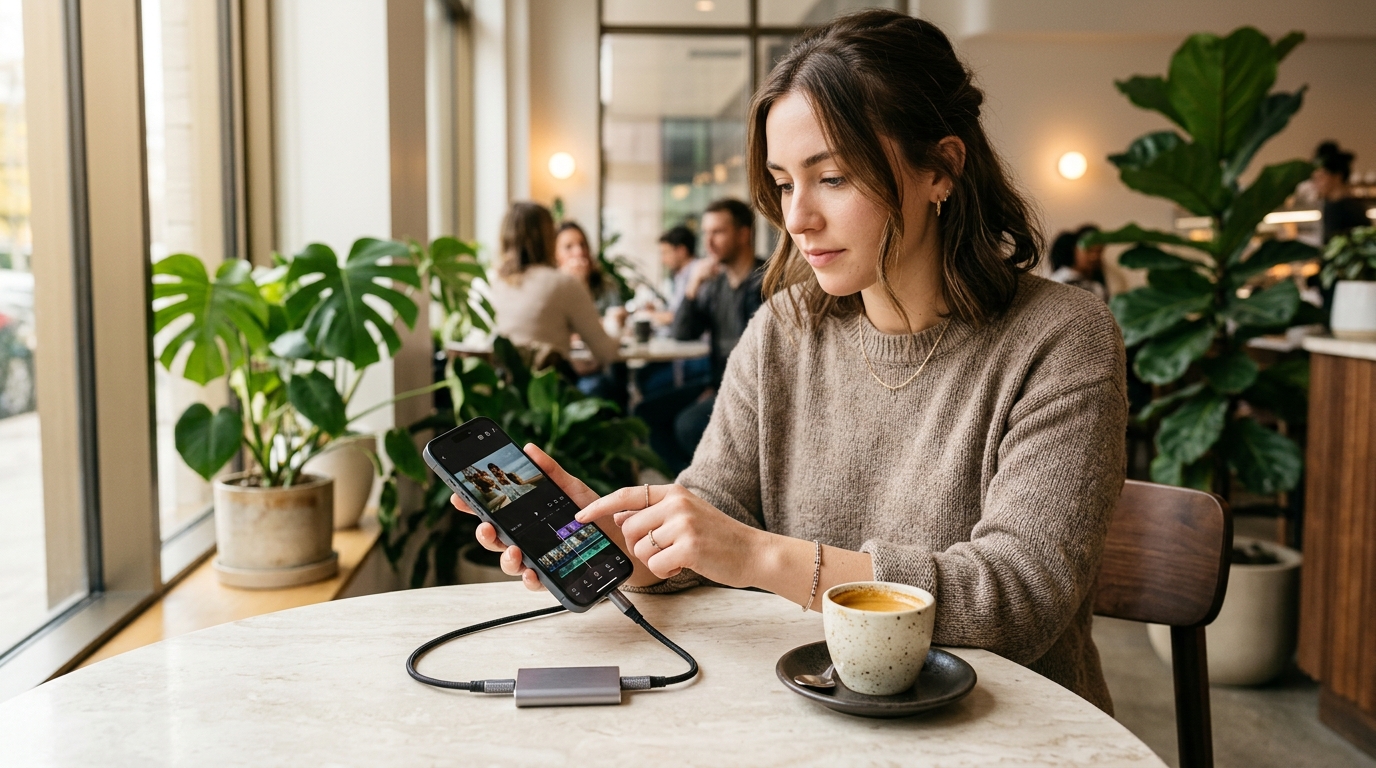
스마트폰에 직접 연결하는 외장 스토리지는 발열 제어 능력과 스마트폰 전력 소모량(저전력 설계 여부)이 핵심입니다. 검증되지 않은 저가형 메모리를 꽂으면 전송 중 연결이 끊기거나 파일이 손상될 수 있으므로, 글로벌 컨트롤러가 탑재된 아래 두 가지 표준 규격 중에서 선택하는 것이 가장 안전합니다.
🛒 스마트폰 용량 부족 평생 해결: 초고속 포터블 외장 SSD 1TB 추천 2선
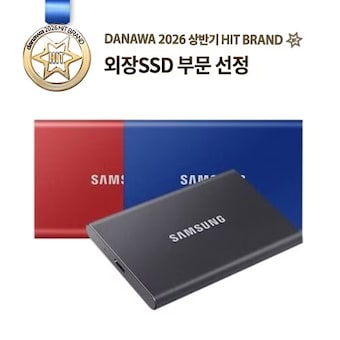
추천 01★ 4.9 (실구매 리뷰 999+)
삼성전자 포터블 외장 SSD T7 (1TB)
신용카드 크기(58g)로 아이폰·갤럭시 C타입 단자에 직결해 10GB 분량의 4K 영상도 10초 만에 백업하는 외장 SSD입니다.
💬 한줄평: 발열 제어와 안정성이 독보적이며 아이폰 ProRes 촬영 원본 저장까지 완벽 호환되는 국민 외장 SSD
실시간 최저가264,600원
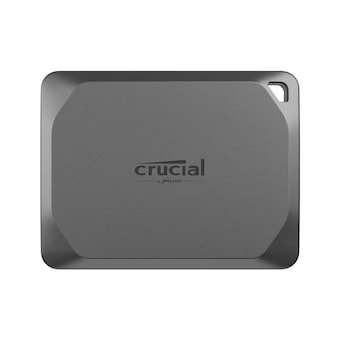
추천 02★ 4.8 (실구매 리뷰 410+)
마이크론 Crucial X9 Pro 포터블 외장 SSD (1TB)
IP55 방수·방진 등급과 최대 1,050MB/s 전송 속도를 갖춘 초소형 알루미늄 바디 외장 SSD입니다.
💬 한줄평: 야외 촬영이나 여행 중 스마트폰 사진·동영상 백업용으로 휴대성과 내구성이 가장 뛰어난 모델
실시간 최저가268,770원
| 파일 포맷 방식 | 아이폰 (iOS) 호환성 | 갤럭시 (Android) 호환성 | 단일 파일 4GB 이상 전송 |
|---|---|---|---|
| exFAT (강력 추천) | 읽기·쓰기 완벽 지원 | 읽기·쓰기 완벽 지원 | 무제한 가능 (4K 장시간 영상 필수) |
| FAT32 | 읽기·쓰기 지원 | 읽기·쓰기 지원 | 불가 (4GB 초과 동영상 복사 오류 발생) |
| NTFS (윈도우 전용) | 읽기만 가능 (사진 저장 불가) | 기본 미지원 (인식 오류 발생) | 가능하나 모바일 호환 불가 |
4. 자주 묻는 질문 (FAQ)
Q1. 스마트폰에 외장 SSD나 USB를 꽂았는데 인식이 안 될 때는 어떻게 하나요?
원인의 90%는 파일 시스템이 윈도우 전용인 NTFS로 포맷되어 있기 때문입니다. PC에 연결해 파일 시스템을 exFAT으로 포맷하면 아이폰([파일] 앱)과 갤럭시([내 파일] 앱)는 물론 맥북과 윈도우 PC까지 모든 기기에서 즉시 인식됩니다.
Q2. 스마트폰 케이스를 끼운 상태에서도 OTG USB가 바로 꽂히나요?
일반 실리콘·클리어 케이스는 대부분 그대로 장착되지만, 두꺼운 범퍼 케이스를 사용 중이라면 커넥터가 끝까지 들어가지 않을 수 있습니다. 이 경우 짧은 C-to-C 케이블로 연결하는 포터블 외장 SSD(삼성 T7 등)를 사용하면 케이스 간섭 없이 안정적으로 연결됩니다.
Q3. 사진 백업 후 스마트폰에서 사진을 지워도 촬영 날짜와 위치 정보가 유지되나요?
네, 기본 [파일] 앱이나 [내 파일] 앱을 통해 외장 메모리로 복사하면 사진·동영상 원본 파일 내부의 EXIF 메타데이터(촬영 일시, 카메라 조리개값, GPS 위치 정보)가 100% 그대로 보존됩니다.
Q4. 집에서 쓰는 인터넷·와이파이 속도까지 함께 개선하려면 어떻게 해야 하나요?
대용량 클라우드 백업이 느리거나 약정이 끝난 구형 공유기를 사용 중이라면 인터넷 TV 약정 갱신 및 기가 와이파이 신청 꿀팁을 함께 점검해 보시는 것을 추천합니다.
※ 이 포스팅은 쿠팡 파트너스 활동의 일환으로, 이에 따른 일정액의 수수료를 제공받습니다. (구매자의 실제 결제 가격에는 어떠한 영향도 미치지 않습니다.)